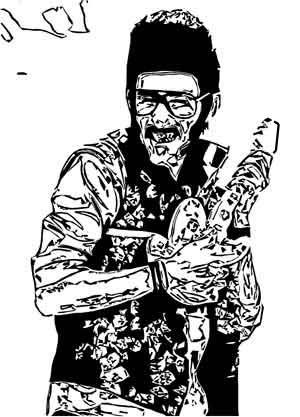
Mostrando entradas con la etiqueta arte y diseño. Mostrar todas las entradas

Mapa en alta resolución a todo color

blog022 Os cuelgo aquí un mapa en el que he estado trabajando las últimas dos tardes.

No tiene ciudades ni bosques, solo mares y montañas, es como un mapa físico de una tierra deshabitada. Pongo una versión en color para editar directamente en pantalla y otra en b/n para cortar, imprimir y usar como se quiera.

Si alguien se anima a usarlo en un proyecto o partida o lo que sea, tiene mi permiso, si me lo comenta por aquí sería de agradecer.

Si alguno se pregunta como hice el mapa... bueno es largo de explicar, pero si hay interés podría dar indicaciones de cómo hacerse uno propio. Lo mas complicado fue conseguir las texturas de terreno y una configuración de colores a la vez clara y agradable.

Posiblemente en un futuro artículo use este mapa para explicar un procedimiento para llenar un mapa deshabitado de distintas culturas y naciones. Pero eso para otro día.

Espero que os guste.

blog197

blog021
Mapa a color (900k)
Mapa en blanco y negro (2.5mb)

Una pequeña aportación al taller de escritura

Insertando el logo del taller de escritura de Pedro J. me fijé en que pesa bastante (casi 25k). Es bastante pesado para insertarlo como imagen fija en un blog, así que hice una versión personalizada para colgar aquí que sólo pesa 5k.

Después me di cuenta que debido a la compresión, los bordes se pixelan a menos que definas un color de fondo similar al que vas a usar. Pensando en compartir mi versión reducida con los demás, he creado varias versiones con los bordes en distintas tonalidades para el que quiera usar la imagen. Si los bordes blancos se os pixelan podéis probar con los bordes negros o los grises, y escoger el más adecuado (y si ninguno os sirve, bueno el original tampoco pesa tanto).

También os cuelgo el que yo use con el color de fondo de este blog. Si alguno queréis una versión personalizada en un color concreto (verdes, rosas, etc) pues solo tenéis que pedírmelo y os lo paso, se hace en dos minutos.

Espero que esto os sirva de algo, nos vemos en otro rato.

Original
23,7 Kb
TallerPedroJ TallerPedroJ
Sin bordes
4,94 Kb
TallerPedroJnone TallerPedroJnone
Borde negro
5,62 Kb
TallerPedroJnegro TallerPedroJnegro
Borde gris oscuro
5,67 Kb
TallerPedroJgrisoscuro TallerPedroJgrisoscuro
Borde gris
5,61 Kb
TallerPedroJgris TallerPedroJgris
Borde gris claro
5,55 Kb
TallerPedroJgrisclaro TallerPedroJgrisclaro
Borde blanco
5,60 Kb
TallerPedroJblanco TallerPedroJblanco
Bordes celestes
5,56 Kb
TallerPedroJcian TallerPedroJcian

Como ilustrar textos sin saber dibujar

Todos alguna vez hemos escrito alguna frikada con más o menos pretensiones. Los más prolíficos podemos tener un blog donde escribirlas, los más afortunados o constantes tal vez estén escribiendo profesionalmente o tengan pensado publicar. Tal vez simplemente queramos realizar nuestro pdf super-guay que distribuir a nuestros jugadores o nuestro club. Tal vez solo es que queremos hacerlo por que si, por el placer de hacerlo.

Sea como sea, todo texto lo suficientemente largo necesita imágenes de apoyo que ayuden a su lectura. Basta con escribir algo con más de dos páginas para comprobar que un posible lector va a encontrar difícil la lectura de docenas de líneas de texto ininterrumpido.

Una parte de nosotros, frikis del rol, tiene el don del dibujo y puede ilustrar sus propios proyectos. Sin embargo, la mayoría no sabemos dibujar un orco ni de casualidad, así que si necesitamos ilustraciones, tenemos que recurrir al siempre polémico asunto de dónde conseguir las imágenes.

Imágenes y ética

¿Es correcto y ético usar imágenes ajenas? Este es un tema personal de cada uno y no pretendo dar unas normas canónicas sobre este asunto, como mucho un par de consejos:

Es mejor pedir que robar

Hay miles de dibujantes en internet, no es muy difícil conseguir el permiso expreso del autor de una imagen que nos guste para usarla en nuestros textos. La mayoría de esos dibujantes son amateurs y/o desconocidos, como nosotros. La mayoría de esa mayoría aceptará de buen grado que uses sus imágenes si se las pides con educación y los implicas un poco con el proyecto.

En mi experiencia, a la hora de pedir imágenes expresas, el problema es que el dibujante se ilusiona con el proyecto y puedes sentirte mal contigo mismo si decides dejar el proyecto a medias, o también puede ser que el tipo te prometa una imagen y tarde mucho o nunca la termine. También está el inconveniente de que te entregue la imagen y no te guste y te sientas obligado a usarla.

Mi consejo en estos casos es que es mejor pedir imágenes ya hechas que te gusten antes que pedir imágenes específicas que no sabes como van a salir. Si el proyecto pasa de ser un texto aislado a algo más sólido, tu relación con el artista también evolucionará (a mejor o peor) y ya habrá tiempo de consolidar el acuerdo en futuras revisiones del proyecto.

Alcance y seriedad de nuestro proyecto

Con internet, nuestras ideas pueden tocar cualquier parte del planeta, pero en la práctica, vamos a tener un numero muy limitado de lectores. Todos tenemos que tener en cuenta eso cuando escribimos algo, y no pensar que publicar en la red es equivalente a volverse Rico y Famoso.

Hay un umbral donde nuestro proyecto pasa de ser una frikada personal a ser algo más serio. Depende en que lado de ese umbral nos quedemos, usar imágenes ajenas puede ser problemático o no. El problema es que el límite entre una cosa y otra no está demasiado definido, y lo que para tí es una frikada sin importancia para el autor de la imagen puede parecer algo más serio y ofensivo para con su trabajo.

En todo caso, si usamos imágenes ajenas sin permiso y publicamos en internet, tenemos que tener en cuenta la posibilidad de que el autor o autores de dichas imágenes nos pueden amonestar de alguna forma por ello.

Uso de Disclaimers

Esta palabrota inglesa (en español, descargo de responsabilidad) es muy socorrida. En resumen viene a decir "si alguien se ofende por el uso indebido de su trabajo en esta obra, ruego disculpas y lo retiro de inmediato". Es una forma de demostrar que no queremos líos. Si usamos un disclaimer de ese tipo en nuestro proyecto dejamos claro que nos rendimos antes de empezar una discusión legal y que bastará un toque de atención para terminar con el problema.

El disclaimer es la forma jurídica de los caraduras, no está reconocido jurídicamente (como mucho se puede considerar un acuerdo verbal unilateral) pero es mejor que nada. En teoría es suficiente disculpa para evitar problemas, aunque eso depende del humor con que el afectado se tome nuestra acción y de la cara que le hayamos echado al asunto.

Fuentes idóneas

Os voy a dejar con mis principales fuentes habituales de imágenes. En un proyecto público estamos muy limitados a la hora de usar tal o cual imagen (sobre todo los links que pongo abajo del todo), pero si estás haciendo un proyecto privado para tu mesa de juego, no tienes esa restricción.

Google images

Por comodidad, la mejor fuente de imágenes es el google images, que es lo mejor que han inventado desde la rueda. Necesitas un robot, pones "robot" en google y tienes el ciento y la madre donde elegir.

Google images es muy arbitrario sin embargo, y no tienes ni idea de quien es el dibujante o que problemas puede darte usar su imagen. Usar imágenes indiscriminadamente sacadas de internet es idóneo para ilustrar blogs, fanzines o partidas de club, cosas que caen bajo el umbral de "frikada personal" del que hablaba antes.

Bancos de imágenes gratuitas

Hay bastantes por la red, la ventaja que tienen es que por definición sabes que usar dichas imágenes no te va a dar problemas. La desventaja es que hay pocas imágenes que puedan aprovecharse, y hay que mirar docenas y docenas de paisajes y flores para encontrar algo interesante.

Hay que tener cuidado en estos sitios no sea que por un casual nos de por usar una imagen que creemos libre de derechos y luego resulta que es de pago, los tipos de los bancos de imágenes son precisamente los que más se pueden molestar por usar algo suyo sin permiso. Hay que leerse bien las condiciones de uso de cada sitio particular si nos da por sacar imágenes de ellos.

No conozco un banco específico, cuando me da por explorarlos simplemente pongo "free images" o "free pictures" en google y voy mirando.

Páginas de renders

Parece mentira, pero si necesitas la foto de un AK-47 por ejemplo, donde es mas probable encontrar una buena imagen de dicha arma es en una página de modelado en 3D. Las imágenes disponibles son pequeñas, pero hay muchas y son idóneas para describir equipo o lugares en un módulo. Sobre esto escribí un artículo entero hace un tiempo, que os recomiendo ojear para ver las posibilidades que estas páginas nos ofrecen.

Solo os dejo un link, que es el mejor de todos, http://www.3dsn.com es el google de los renders.

Cómics

Hasta hace poco, el cómic no era una buena opción ya que entre la textura del papel y las limitaciones del scan, las imágenes eran de poca calidad, pero hoy día los cómics se hacen en papel satinado y los scans son increibles, así que se abre la posibilidad de usar este virtualmente infinito banco de imágenes para nuestro uso como ilustraciones.

Trabajar con cómics requiere más trabajo que usar imágenes específicamente creadas para ilustrar, hay que recortar lo que nos interese y descartar el resto. Sin embargo tiene tres grandes ventajas que ninguna otra fuente tiene:

* Las imágenes de un scan son en alta resolución, algo dificil de encontrar en otras fuentes.

* Podemos conseguir distintas imágenes sobre un mismo personaje en distintas posturas y ángulos para darle un mayor realismo al personaje y seriedad al proyecto, al no tener que recurrir siempre a la misma imagen.

* Y la más importante: Es fácil apropiarse de una imagen concreta, sacarla de contexto, y aquí no ha pasado nada... Claro, no vas a tomar la imagen del Spiderman numero 1, pero... ¿Quién te va a reclamar por el tipo que mira al cielo de la segunda viñeta de la página 10 del número 95 de la Patrulla X? Hasta los propios dibujantes de cómics se roban imágenes entre ellos a veces.

El problema del cómic es precisamente que hay tanto donde elegir que la búsqueda es azarosa, lenta y agotadora. Tal vez leyendo un cómic te quedas con tal imagen "esta es perfecta para tal cosa que quiero hacer", y luego pasas la página y nunca más vuelves a localizar la imagen.

Un par de links donde sacar viñetas hasta morirse de viejo: http://www.novenadimension.com (español) http://comicsworld.wordpress.com (inglés)

Páginas especializadas

Hay algunas joyas por la red que ofrecen una amplia variedad de imágenes que son un gusto para cualquier rolero. Tenemos imfdb para buscar fotos de armas, Housemouse* [1][2] para buscar planos y fotos de casas antiguas y por ejemplo una galería de flickr que tiene yo que se cuantas imágenes vintage (para partidas de Fallout por ejemplo) que encontré de casualidad hace unos meses.

Wizards tiene una sección específica con muchisimas imágenes de D&D, y Pen & Paper es un almacén de dibujos aparecidos en libros de rol profesionales. ImageNETion es el banco de ilustraciones clásicas (algunas eróticas) más grande que he conocido hasta el momento (tiene unas 80.000 imágenes). ConceptArg.org es un sitio donde encontrar literalmente miles de ilustraciones profesionales más modernas. Concept Ships es un blog donde están las mejores imágenes sobre naves espaciales que he visto en la red (y son muchísimas).

*Los links de Housemouse los saqué de Frankenrol en su momento.

Portales de imágenes

La opción más obvia. Páginas tipo deviantart o elfwood llevan años acumulando imágenes que podemos disfrutar o usar para nuestros propios fines.

La calidad de las imágenes en estas páginas es muy variable, hay auténticos profesionales (sobre todo en las más prestigiosas), y de ahi para abajo hasta encontrar garabatos que también podríamos hacer nosotros.

Al contrario que ConceptArt o Pen & Paper, los autores de estas imágenes no suelen ser profesionales, por lo que es posible contactar con ellos directamente, y con suerte conseguir el permiso expreso para utilizarlas. Es posible que el mejor dibujante de deviantart no quiera cedernos sus dibujos, pero podemos hablar con uno que dibuje medianamente bien que seguro es más accesible.

Y también hay otras páginas con buenas imágenes menos conocidas que os recomiendo visitar (estas son realmente buenas): http://www.gfxartist.com, http://www.depthcore.com, http://konvulse.com, http://www.cgsociety.org, http://digitalart.org

Páginas personales, la madre del cordero

Los mejores dibujantes crean sus propias páginas, es aquí donde encontraremos las mejores imágenes y las más adecuadas, ya que suelen ser trabajos creados específicamente para ser usadas como ilustraciones.

Este sin embargo es el peor sitio de donde robarnos imágenes, yo al menos pienso que hay que tener la sangre muy fría y la cara muy dura para robarnos la imagen de alguien directamente de su página personal. Yo visito estas páginas por el puro placer de hacerlo, y alguna vez he usado alguna en un proyecto privado, pero no os recomiendo usar estas imágenes públicamente, ya que son profesionales y cuentan con la protección de empresas grandes (como la LucasArts por ejemplo), aparte de la del propio autor.

Os pongo unas cuantas, a cada cual mejor: http://www.fengzhudesign.com, http://www.edcox.com, http://www.redcrowstudio.net, http://www.christianpiccolo.com, http://www.mechazone.com, http://well-of-souls.com, http://www.martiniere.com, http://www.annestokes.co/, http://digitalblasphemy.com, http://www.eklettica.com, http://www.johnpitre.com, http://www.toddlockwood.com, http://www.bromart.com

Una última ironía final

Voy a dejar este artículo sin imágenes precisamente para dejar clara mi postura sobre que una imagen en un texto es importantísima. Irónicamente, hay enlazadas miles de imágenes. Si os apasiona tanto la imagen como a mi, (para uso o disfrute) aquí tenéis para rato.

Nos vemos y disculpas por tardar tanto en postear.

PD: Si encontráis algún link roto os agradecería que me lo dijérais para tratar de arreglarlo.

Tarde de blogs II

Mas bien debería decir noche, pero bueno por seguir el juego con el post anterior.

Esta vez os hablo de tres blogs recién descubiertos que me han parecido muy interesantes, espero que a vosotros también os gusten (y no, esta vez no son de rol).

blog170 El pixel ilustre 2.0, lo llevan tres tipos que hablan de videojuegos viejos, videoconsolas (también viejas) y hacen unas reseñas muy atípicas sobre lo que les da la gana según les parece [1][2]. Se especializan en juegos raros, desconocidos u olvidados, y tienen una pluma muy amena y bastante ácida (no tienen pelos en la lengua). Casi sin duda son "exiliados" de meristation que decidieron montarse un blog por su cuenta, y no lo hacen nada mal. Si te gustan los juegos viejos este sitio te va a entretener durante horas.

blog171 Six Revisions es un blog en inglés que tiene unos contenidos muy interesantes sobre el mundo del diseño en general y sobre el web en particular, vi un par de artículos al vuelo y me gustaron mucho, el blog derrocha calidad por los cuatro costados. Leí un algunos artículos [1][2][3] que me dejaron con ganas de leer más (y ya sabréis lo vago que soy para leer en inglés).

blog182 Por último... CSS Tricks es un blog donde un experto del tema nos cuenta cosas sobre esta poderosa herramienta web. El blog esta en ingles y el tipo a veces habla de cosas que no entiendo, pero los codigos que tiene en su sección de trucos son increibles. De este blog saqué los cambios que realicé en el blog esta semana, y solo vi unos cuantos [1][2]. Página muy recomendable si os interesa el tema.

[Fotografía] Una estupenda galería de fotografías

He encontrado la galería de un fotógrafo llamado Jan Von Holleben que me ha encantado. Este hombre juega con la ilusión óptica en sus fotografías para darle un toque mágico y a la vez de lo más cotidiano. Sin usar efectos de retoque, sin atrezzo estrambótico, solo con un par de niños (de carne y hueso) y cosas corrientes que podemos encontrar en nuestra casa. Daría la impresión que cualquiera de nosotros con lo que tenemos a mano podemos hacer estas fotos.

Este fotógrafo pone sobre el suelo a unos niños (supongo que serán sus propios hijos) y los rodea de elementos simples y cotidianos: como una escoba, una papelera, un par de botas, un palo de fregona... entonces actúa la magia: las fotos resultantes parecen viñetas de cómic o carteles de alguna película infantil. El autor sabe encontrar dinamismo y vida en las posiciones estáticas de los niños (porque se ve claramente que están en el suelo sin moverse) y nos demuestra que no se necesita salir de casa para ser un gran fotógrafo.

Si te dejas llevar un poco por la ilusión óptica, ves a los críos volar, saltar, aplastar edificios o lanzar rayos.

Si os han gustado las fotos de ejemplo, podéis visitar la galería del autor y verlas todas.

http://www.janvonholleben.com/dreams_of_flying.php

Tira cómica del ogro (I)

Una de mis facetas menos desarrolladas es la de "dibujante" de tiras cómicas... un buen motivo tengo para no haberlo desarrollado demasiado... no se dibujar xD

StripGenerator es un programa que te permite hacer tiras cómicas mediante flash. No es gran cosa pero es mejor que nada. Usando el programa y luego metiéndole photoshop, os presento el resultado.

01-porno-ogro
(click para agrandar)

Haré más tiras en el futuro y las iré colgando, espero que os gusten.

Curriculum friki

Leyendo un blog de diseño llamado Vecindad Gráfica, he terminado encontrado esto, es un chaval de 20 pocos que ha enviado un curriculum a alguna parte como si fuera una ficha de D20.

Me hizo gracia, pero no creo que a su posible jefe le den ganas de contratarlo con semejante curriculo, sobre todo porque solo tiene 8 en Sabiduría xD

Si hacéis click en la imagen la veréis mejor, y también tiene una segunda hoja del curriculo. Si queréis ver mas cosas de este chico podéis visitar su galería de deviantart, donde tiene dibujos de orcos y otros bichos.

Mas currículos raros en

http://www.webdesignerdepot.com/2009/05/30-artistic-and-creative-resumes/

Ilustraciones gigantes a partir de imágenes comunes

blog099 Este post está derivado del post sobre cómo transformar fotos en dibujos que puse hace unas semanas. Este truco os servirá cuando necesitéis una imagen grande (para ilustrar a pagina completa por ejemplo) y no tengáis mas que una imagen pequeña sacada de internet. También puede servir para recortar trozos pequeños de imágenes y agrandarlos sin perder (demasiado) detalle.

Este truco sin embargo no es la panacea, aunque en principio puede funcionar con cualquier imagen, es preferible que el original sea un dibujo antes que una fotografía. Además, aunque el original sea en color, el resultado será siempre una imagen en blanco y negro, al estilo "clip-art".

Resultados
DIBUJO
FOTO
blog092 blog094
blog093 blog095

Como podéis observar en ambos casos se pillo una imagen relativamente pequeña (unos 200-300 pixeles de ancho) y se le extrajo un detalle menor a 100x100 pixeles, del que se obtuvieron "ampliaciones" de mas del 300%

Cuando el original es un dibujo se obtiene una buena imagen, se le hecha en falta detalle, pero teniendo en cuenta el tamaño del original (62x80px) bastante bien salió. En el caso de la foto, se obtiene algo... hasta puede ser aceptable según donde lo usemos, pero desde luego cuando usamos un dibujo el resultado es mucho mejor.

Y si de un avatar de 60x80 puedo obtener una imagen de 300x400... de la imagen completa se puede obtener una imagen de las que se miden en megapixeles.

Vale, ¿y como hago esto?

El proceso es muy similar al que explique en el artículo anterior... agarramos una imagen, la agrandamos a lo bestia y luego disimulamos defectos con los filtros de photoshop. Aqui os dejo los pasos detallados:

Paso 1: Agrandar la imagen

En la imagen de ejemplo, el "avatar" de batman tiene 62x80 pixeles, simplemente redimensionamos la imagen a 620x800 pixeles (x10 en cada dimensión). Podemos agrandar al tamaño que queramos, pero teniendo en cuenta que hay un límite al "zoom" que podemos hacer sobre una imagen, y que las técnicas que se usan luego para disimular los defectos y el pixelado obtendrán mejores resultados cuanto mejor materia prima le proporcionemos.

Paso 2: Convertir en grises

blog096 La imagen necesita convertirse en escala de grises para poder continuar. Podemos trabajar si queremos sobre la imagen en color directamente, pero obtendremos mejores resultados si primero lo pasamos todo a grises.

Yo sigo usando mi método preferido: me voy a la ventana de canales de photoshop (tecla F7, pestaña canales) y elijo el que se vea mas claro de los tres, luego con ese canal seleccionado aplico imagen/modo/escala de grises y la convierto a escala de grises.

Paso 3: Aplicar filtro de entintado (tampon)

blog098 Primero aplicamos un tampon (filtros/bosquejar/tampon) y esta vez vamos a usar un valor bajo para el suavizado (yo use el mas bajo, 1) y el valor de equilibrio de sombra que necesitemos para que el tampon nos rellene las zonas negras de la imagen sin inundarnos las zonas blancas, para la imagen usada aplique un equilibrio 9 de entre un valor de 1 a 50 posibles.

Paso 4: "Limar" el dibujo (cuarteado)

Ahora tenemos una imagen en la que aun se notan los pixeles en algunas zonas, pues el tampon disimula la pixelización pero no es perfecto. Nuestro dibujo necesita ahora un cuarteado (filtro/artístico/cuarteado). El número de niveles lo dejamos en 2 para que el dibujo salga en b/n y jugamos con los otros dos valores (fidelidad y simplicidad del borde) hasta obtener un resultado que nos guste.

Paso 5: Redimensionar al gusto

Pues ya esta, ahora tenemos una imagen a 620x800, yo la redimensione a 240x310 por ejemplo para pegarla en el blog, pero la podemos dejar tal cual, o incluso agrandarla mas y usarla en algun programa de maquetación o donde sea que queramos usar la imagen.

¿Vectorizar?

Rizando el rizo, ahora se puede usar algún programa de vectorización para conseguir que el "clip-art" se convierta realmente en una imagen vectorial (los resultados obtenidos con esta técnica se prestan especialmente bien a ello).

A veces he usado una página que vectoriza imágenes online, el Vector Magic, pero solo deja vectorizar un numero limitado de imágenes y estoy seguro que vosotros quisiérais (como yo) poder vectorizar un numero grande de imágenes para poder usar en vuestros libros.

Reconozco no haber investigado mucho sobre el tema, prefiero trabajar sobre mapas de bits que los manejo mucho mejor que las imágenes vectoriales, aunque si alguno quiere ir más alla en el tema de la vectorización San Google y las palabras claves de "programas para vectorizar" deberían ayudar para el que quiera investigar sobre el tema.

Ejemplo practico

Aqui dejo un ejemplo de como solo con la imagen del batman de arriba (una imagen de 245x360 pixeles) consigo una imagen para ilustrar un texto a media pagina.

gifpage03

Como pasar de foto a dibujo

blog058 El cómo conseguir transformar una foto en un dibujo es uno de los grandes retos al que todo aspirante a diseñador tiene que enfrentarse alguna vez. Dentro del mundo del rol la cuestión es de mayor importancia si cabe: las fotos que podemos convertir en dibujos equivalen a ilustraciones en nuestros proyectos.
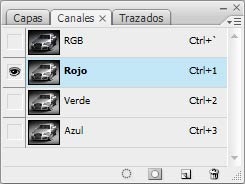
En este artículo tratare de explicaros una serie de pasos que hacer en photoshop para lograr un efecto bastante aceptable que podemos colar como ilustraciones casi profesionales.

Intentaré explicarlo lo más claramente posible, pero es evidente que necesitaréis tener una base en el programa para poder llevar a cabo el tutorial. Este artículo es largo, aviso, pues necesito explicar bastantes cosas y tratar de que quede claro.

Lo primero decir que no existe la fórmula perfecta para convertir una foto en un dibujo: factores tan variables como las dimensiones de la foto, la cantidad brillo que contiene, la nitidez o incluso si es jpg o no influyen enormemente en el resultado final, así que usando este método a veces se obtendrán buenos resultados y otras veces no. Es de esperar que busquéis fotos de condiciones similares a las que yo he usado en los ejemplos para obtener un resultado óptimo... aunque si el método no os sirve para determinadas fotos, podéis experimentar por vosotros mismos para encontrar la forma de conseguirlo.

Materia prima

El controvertido tema de dónde sacar las imágenes: Yo voy a usar un excelente banco de imágenes como es www.3d02.com, página de la que ya os hablé en un artículo anterior. En dicho artículo también encontraréis algunos ejemplos de fotos pasadas a dibujos.

Navegando por la página voy a trabajar con la siguiente imagen, un magnífico render de un Audi:

blog059

Las imágenes se tiene que procurar que sean lo más nítidas posibles... no es tanto las dimensiones de la imagen como lo claramente que se distinguen en ellas las zonas claras de las oscuras. En general si una imagen tiene pocas diferencias de brillo y/o se ve "borrosa", será una imagen inadecuada para el experimento... Voy a hacer el experimento con coches, pero lo mismo podría haberlo hecho con cualquier otra cosa.

Si tenéis problemas para extraer la imagen, botón derecho sobre la imagen, darle a la opcion que trae el firefox de "ver imagen" y una vez tenemos la imagen aislada, la guardamos en el disco.

Paso 1: Pasar de RGB a grises o aislar un canal

Si no entendéis lo expuesto en este apartado no os compliquéis demasiado, pasad la imagen a escala de grises como bien podáis y seguid con el siguiente paso.

blog060Lo primero que hay que hacer es transformar la imagen de RGB (a todo color) a escala de grises, para ello podemos usar multitud de métodos. En particular os recomiendo usar el siguiente: nos vamos a la ventana de canales, y de los tres canales, elegimos el que presente una imagen mas clara, con mas contraste. Con el canal elegido seleccionado, nos vamos a imagen/modo/escala de grises y transformamos la imagen en escala de grises. Photoshop normalmente mezcla los tres canales para convertir a grises, pero de esta forma borrara los canales que no queramos y solo trabajará con el elegido.

¿Y por qué no convertir la imagen directamente en escala de grises? Por que en general los tres canales traen información redundante (repetida en cada uno de ellos), al aislar un solo canal estamos evitando una sobrecarga de información en la imagen, o lo que es lo mismo, que la imagen al final nos salga demasiado compleja o artificial. Una imagen tiene una cantidad de información enorme y vamos a pasarnos todo el rato tratando de simplificar lo que nos interesa de lo que no.

blog061

Paso 2: Agrandar muchísimo la imagen

Un problema de trabajar con imágenes sacadas de la red es son muy pequeñas... Esta imagen en concreto es de 446x334 pixeles (0,14 megapixeles). Los filtros y herramientas de photoshop están diseñadas para trabajar con imágenes mucho más grandes, por eso mismo la gran mayoría de los filtros de photoshop nos son inútiles para usarlos en una imagen inferior a un megapixel.

La solución al menos en este caso es agrandar la imagen a lo bestia, normalmente yo añado un cero a las dimensiones de la imagen y así trabajo con una imagen 100 veces mas grande que la original (en este caso 4460x3340 pixeles o 14,2 megapíxeles).

A veces la imagen de origen es grande y deberemos agrandarla menos, pero incluso si es una imagen sacada de una cámara digital deberíamos doblar las dimensiones de la imagen... Las dimensiones para trabajar deben estar entre los 3000 y los 6000 pixeles en ancho o alto.

Ni que decir tiene que para manejar semejante información vamos a necesitar una máquina potente y mucha memoria... Es importante trabajar con las imágenes a alta resolución ya que si no los filtros no funcionarán como se espera. Si la máquina se os queda pequeña podéis probar a trabajar con imágenes mas pequeñas o dejar el mayor espacio posible en la unidad C de disco duro para que el photoshop os corra mas fino. Yo trabajo en winXP con un Athlon Core Duo a 2200 con 2 gigas de ram y muevo las imágenes sin problema.

Paso 3: Eliminar defectos de imagen

Al agrandar la imagen 100 veces, esta presentará muchos defectos propios de las imágenes jpg que no eran evidentes en la imagen pequeña pero que en la grande saltan a la vista: cambios bruscos de luminosidad, pixelación, "esquinas" que aparecen sobre todo alrededor de las líneas oblicuas... debemos eliminar todos esos defectos antes de poder continuar porque si no lo hacemos estos pasaran a la imagen final y se verá fea.

Hay una herramienta estupenda para eso en los filtros de photoshop: vamos a filtros/artístico/cuarteado y aplicamos un cuarteado con el máximo detalle posible. Para ello configuramos el filtro de la siguiente forma: Número de niveles 8, simplicidad del borde 0, fidelidad del borde 3. De este modo conseguiremos disimular todos los defectos de la imagen.

blog065

Paso 4: Lápiz y tinta

blog079 Un error muy común del diseñador es tratar de conseguir el efecto que quiere de una sentada con un solo filtro... el saber combinar efectos, filtros y capas es lo que distingue a un photoshero mediocre de otro mejor.

Un dibujo normalmente primero se hace a lápiz y luego se entinta, vamos a tratar de simular esto trabajando en dos capas, en una simularemos el dibujo a lápiz y en otra el entintado. Cuando combinemos ambas capas vamos a tener detalles a lápiz y sombras de tinta.

Así, lo primero que hacemos es duplicar la capa para tener dos capas iguales de la misma imagen. En la de arriba (podemos llamarla "lápiz" si queremos) aplicamos dos veces seguidas un efecto de fotocopia (filtro/bosquejar/fotocopia), ambos a oscuridad maxima y a un detalle medio en torno al 10-12. El filtro se aplica dos veces para multiplicar el efecto, ya que usarlo solo una vez no suele ser suficiente. Si lo hemos hecho bien deberíamos tener algo así como un boceto de la imagen original hecha con rotulador y sin sombras.

blog066

En la otra capa (que podemos llamar "tinta") vamos a aplicar un filtro de tampón (filtro/bosquejar/tampón) que no tiene nada que ver con los tampax sino con los antiguos secantes. El filtro tampón es muy útil para conseguir imágenes "entintadas" a blanco y negro.

El filtro tampón tiene dos parámetros, el equilibrio entre luz y sombra le dice al filtro donde separar las zonas blancas y negras de la imagen, cuanto más desplacemos el valor hacia uno de los extremos, mas clara o más oscura se hará nuestra imagen. Depende mucho de la imagen el valor que se le de a este filtro, y es importante configurarlo bien. Deberéis hacerlo a ojo, según lo oscura que sea la imagen que tengáis, a veces hay que ponerlo muy alto y otros muy bajo, lo mejor es ponerlo a valor medio (25) y luego subirlo o bajarlo según creamos conveniente.

blog067

Yo en este caso he tenido que usarlo solamente a 6, pero otras veces lo uso a 25 o incluso a 45.

El segundo parámetro es el suavizado del efecto, un suavizado alto nos comerá la imagen dejándonos solo un borrón inutil, un suavizado bajo nos sobrecargará la imagen de detalles. Yo lo he dejado en 5 durante todo el tutorial y no he necesitado moverlo.

Por último, no nos olvidemos de fusionar ambas capas con el modo de fusión multiplicar y acoplar la imagen.

blog068

Paso 5: Ultimos toques

blog069 Aunque lo parezca, aun no hemos terminado. La imagen queda demasiado artificial, es demasiado obvio que viene de un retoque. Necesitamos darle un poco más de dinamismo y borrarle algunos defectos que no hay mas remedio que quitar a mano.

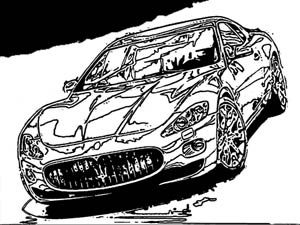
Volvemos a hacer uso de la herramienta cuarteado para disimular los defectos que nos quedaron en el dibujo, pero esta vez vamos a configurarlo de tal manera que la imagen pierda los detalles que le sobran. Para eso ponemos en el filtro el numero de niveles a 2 (blanco y negro) y jugamos con los otros dos valores:

El valor simplicidad del borde cuanto más alto sea más nos deforma la imagen y mas detalle se pierde, hay que buscar un valor que equilibre la pérdida de detalle con el disimulo de los defectos de la imagen. Puede ir de cero (prácticamente igual) a diez (deformación total), recomiendo usar un valor entre el 4 y el 6.

La fidelidad del borde puede ir de 1 a 3, una vez ajustada la simplicidad, debemos probar los diferentes valores de fidelidad a ver cual nos gusta mas. Una fidelidad de 3 tiene más detalles, pero una fidelidad más baja aleja al dibujo de la artificiosidad del retoque fotográfico y lo asemeja más a un dibujo real.

Ya terminamos con los filtros, así que ahora podemos devolver el dibujo a su tamaño original, dejarlo tal como esta, o redimensionarlo como nos convenga. Una de las ventajas de todo esto es que tenemos una imagen de alta resolución con mucho nivel de detalle, para lo que nos haga falta.

Por último, veremos que el dibujo tiene un montón de líneas que no deseamos tener. Estas no hay más remedio que quitarlas a mano con la herramienta borrador y un pincel duro para que no queden grises.

Aquí tenéis el resultado final:

blog070

Mas ejemplos

Otros vehículos conseguidos mediante esta técnica:

blog072 blog071
blog076 blog078
blog077 blog075
blog074 blog073